

¿Qué es Plymouth?
Plymouth es un software que gestiona la pantalla de arranque (boot splash). Su función principal es mostrar animaciones o imágenes mientras el sistema operativo se inicia, ocultando los mensajes de texto técnicos para brindar una experiencia más estética y amigable al usuario.
Este software fue desarrollado por Red Hat y se introdujo en Fedora 10. Desde entonces, ha sido adoptado por muchas distribuciones de Linux, como Ubuntu, Debian y Arch Linux. Plymouth aprovecha tecnologías como Kernel Mode Setting (KMS) y Direct Rendering Manager (DRM) para iniciar gráficos de manera temprana, lo que permite una transición fluida desde el encendido hasta la pantalla de inicio de sesión.
Instalación de dependencias
Para instalar Plymouth y sus herramientas en distribuciones basadas en Debian:
sudo apt update && sudo apt install plymouth plymouth-themesConfiguración del tema personalizado
Primero vamos a crear el directorio donde se encontrará nuestro tema, sustituiremos {nombre-tema} por el nombre que queramos ponerle:
cd /usr/share/plymouth/themes

sudo mkdir ./{nombre-tema}
Ahora accederemos a la carpeta del nuestro tema y clonaremos el siguiente repositorio:
cd {nombre-tema}

git clone
    https://github.com/MarkFirewhal/Plymouth-Animated-Boot-Screen-Creator.git .
¡Hora de personalizar!
Una vez clonado el repositorio, nos saldra algo como lo siguiente:
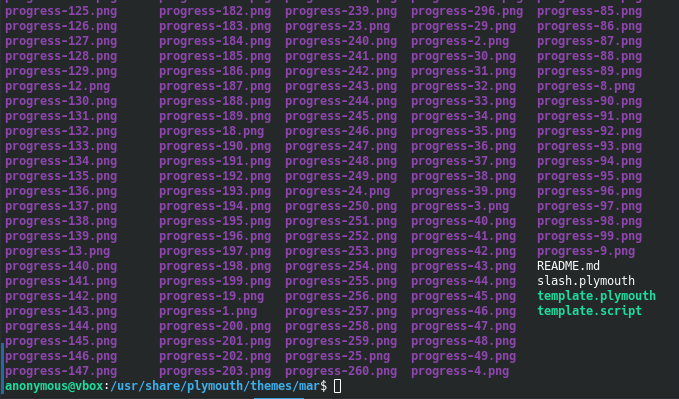
Para nosotros, ya que queremos añadir un video personalizado tendremos que eliminar todos los archivos .png
rm progress-*Posteriormente, haremos lo mismo con la carpeta output e input:
rm output/progress-* input/video.mp4Ahora lo que tendremos que hacer, es copiar el video que queramos en el directorio input (el video deberá llamarse video.mp4), una vez hecho, ejecutaremos el script mp4-to-png.sh
./mp4-to-png.sh❗Si falla la ejecución del script tendremos que darle los permisos de ejecución correspondientes,
en este caso podremos hacer chmod 700 mp4-to-png y volver a intentarlo como usuario
root.
También puede dar error por no tener intalado ffmpeg, bastaría con hacer
sudo apt install ffmpeg
Para terminar copiaremos lo de la carpeta output a la carpeta de nuestro tema:
cp output/* .Realizamos la últimas configuraciones:
mv laptop.plymouth {nombre-tema}.plymouth
nano {nombre-tema}.plymouth
En el archivo {nombre-de-tema}.plymouth tendremos que cambiar los siguientes parametros:
ImageDir=/usr/share/plymouth/themes/{nombre-tema}
ScriptFile=/usr/share/plymouth/themes/{nombre-tema}/animated-boot.script
⚠ Se aconseja que el nombre de carpeta y archivo.plymouth tengan los mismos nombres
Por último toca contar cuantos fotogramas tenemos del video exportado, podremos comprobarlo haciendo un
ls -l | grep progress- | wc -l en el directorio del nuestro tema.
Una vez sepamos eso, tendremos que modificar el script de animación nano animated-boot.script:
flyingman_sprite.SetImage(flyingman_image[Math.Int(progress / 3) % {numero-fotogramas}]);
Como consejo, para facilitar la busqueda, el valor por defecto es el 296 (ctrl+w para buscar en el comando nano)
Instalación y actualización del plymouth
sudo update-alternatives --install /usr/share/plymouth/themes/default.plymouth
    default.plymouth /usr/share/plymouth/themes/{nombre-tema}/{nombre-tema}.plymouth 100

sudo
    update-alternatives --config default.plymouth

plymouth-set-default-theme {nombre-tema} -R

sudo
    update-initramfs -u
🚨 Si encuentra un mensaje como el siguiente: "plymouth-set-default-theme: orden no encontrada",
verifique que el directorio /usr/sbin esté en su path echo $PATH. En caso de no tenerlo, ejecute el
siguiente comando: export PATH=$PATH:/usr/sbin
Configuración del GRUB
Edite el fichero /etc/default/grub y añada el argumento "splash"
Después de realizar los cambios pertinentes procederemos a actualizar la configuración del grub:
update-grubConclusión
Personalizar Plymouth con un video en lugar de imágenes estáticas es una excelente manera de mejorar la apariencia del arranque en Linux. Siguiendo estos pasos, logramos reemplazar los archivos predeterminados con un video convertido en secuencia de imágenes y configuramos correctamente el tema en el sistema.
Licencia
Este proyecto utiliza código del repositorio ToddServo/Plymouth-Animated-Boot-Screen-Creator, que está licenciado bajo la GPL-3.0.
Puedes consultar los detalles de la licencia y obtener una copia completa en este enlace a la licencia GPL-3.0.